
Cara Mengatur Pusat Kontrol iPhone

Sebagai salah satu bagian penting, tidak heran kalau kamu ingin mengatur Pusat Kontrol di iPhone, seperti menambah, mengurangi, dan memindah letak fitur yang ada di dalamnya. Kalau kamu termasuk pengguna pemula iPhone, berikut tutorialnya.
Untuk membuka Pusat Kontrol, yang perlu kamu lakukan adalah menggeser jari di layar dari batas bawah ke atas. Di sana kamu akan menemukan berbagai kontrol untuk fitur iPhone. Seperti mengatur kecerahan layar, mengaktifkan hotspot, mengunci posisi layar, mengatur fokus iPhone, dll.
Tapi yang ada di sana belumlah semuanya. Masih ada lagi fitur yang tersembunyi. Selain itu, kamu juga bisa mengatur posisi masing-masing fungsi sesuai keinginanmu.
Nah, ini yang perlu kamu lakukan untuk mengatur Pusat Kontrol iPhone, termasuk untuk menambah dan mengurangi fitur yang ada.
Cara Mengatur Pusat Kontrol iPhone
- Buka ‘Pengaturan‘.
- Geser layar ke atas dan masuk ke pilihan ‘Pusat Kontrol‘.
- Aktifkan tuas ‘Akses Di Dalam App’ jika kamu ingin membuka Pusat Kontrol ketika sedang membuka sebuah aplikasi.
- Tekan tombol minus ⊖ jika kamu ingin menghapus salah satu fungsi Pusat Kontrol yang disertakan.
- Tekan tombol plus ⊕ di daftar kontrol lainnya untuk menambahkan fitur ke Pusat Kontrol.
- Pencet ikon ☰ salah satu fitur dan geser ke atas/bawah untuk mengubah posisinya.
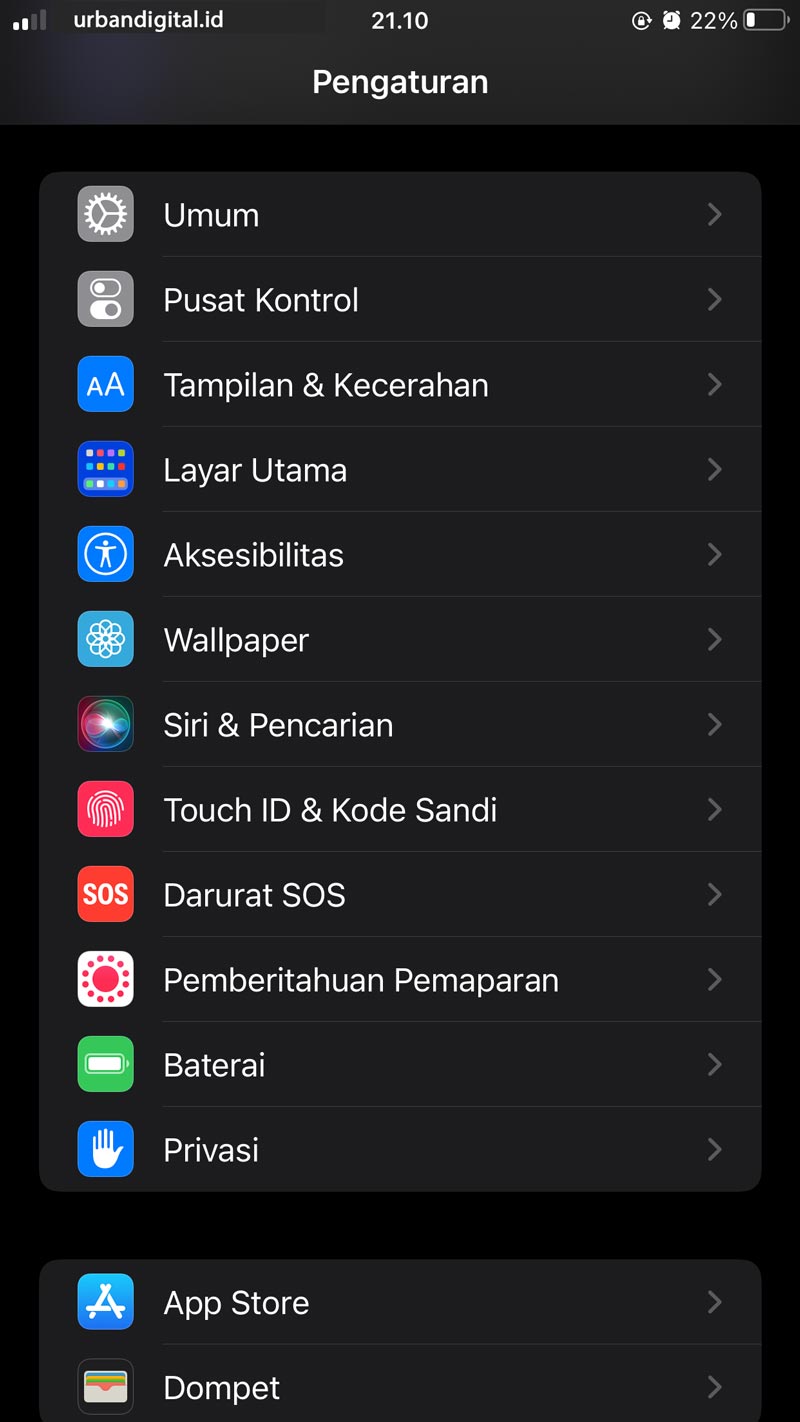
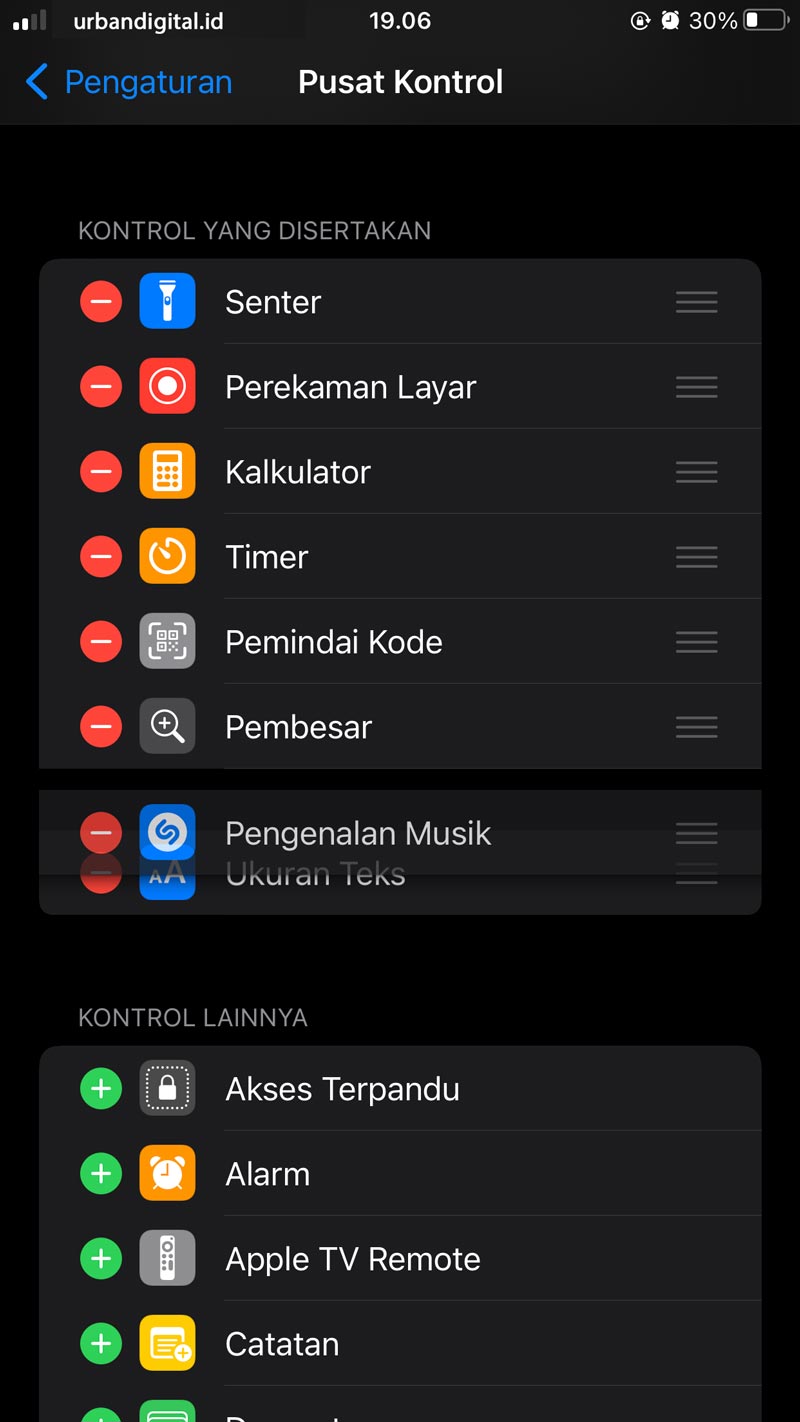
Kalau kamu lihat, ada beberapa fitur fungsional yang tidak hadir secara bawaan. Misalnya fitur memperbesar teks, yang memungkinkan kamu mengatur ukuran huruf secara berbeda untuk tiap aplikasi.
Jadi mungkin saja kamu menemukan salah satu fitur yang bakal sering kamu pakai terkubur di daftar kontrol yang belum aktif. Silakan coba satu persatu, tambah dan kurangi fitur, juga atur posisi sampai Pusat Kontrol iPhone benar-benar nyaman kamu pakai.


Komentar
Posting Komentar